相信許多玩家也知道FRAPS除了可以顯示FPS值/抓取遊戲的畫面外另外還有擷取遊戲畫面並輸出影片與Benchmark(透過紀錄FRAPS來做效能測試),今天要教大家的就是錄影的部分。
一、我的FRAPS可以錄影嗎?
基本上大家的版本都可以錄影,差別只在與是否能夠錄影超過30秒,一般而言大家如果去FRAPS官方網站下載的試用版都只能持續錄影\"30秒\",並且產生的影片中會有FRAPS版權的浮水印,而註冊的版本就沒有這些問題了,目前個人版的版權費用為美金$37元(可無限制的更新版本),若是玩家沒有這個預算的話只能求助Google大師了。
如下圖就是FRAPS 2.8.2 試用版(未註冊)所以只能錄影30秒,若是註冊版本則是會顯示授權的使用者與使用者E-mail
[附件 240 未找到]
下圖則是註冊版會顯示授權的使用者與使用者E-mail
[附件 241 未找到]
二、設定FRAPS錄影快速鍵與相關設定
點選Movies切換到設定畫面
Folder to save movie in:錄影後影片存放的資料夾(按下一旁的Change可以修改)
Video Capture Hotkey:執行錄影的快速鍵(預設為鍵盤的F9,若要更改則是點選該欄位後按下要設定的鍵盤按鈕)
Record Sound:同時錄下聲音(預設為打勾,若不勾選錄下的影片就沒有聲音),一旁則是點選Use Windows input(使用作業系統預設的錄音來源,後面還會解說)
設定輸出影片解析度大小:目前的FRAPS最大能產生的影片大小為1152x864(4:3的螢幕)或是1280x800(寬螢幕),而這也是在使用者選擇Full-size時,基本上建議大家選擇Half-size來輸出一半的影片解析度大小即可
設定影片的FPS:一般而言為了控制影片的順暢度並降低檔案大小建議使用者都設定為25fps或是30fps即可
[附件 242 未找到]
三、設定作業系統的錄音裝置來源
這邊的設定教學會因為使用者的音效卡而有所不同,而我們在這邊則是拿創巨的音效卡(非onbord)與一般而言多數人都使用主機板內建音效卡來解說
我是使用主機板內建的音效卡:
滑鼠指標疑至桌面右下角的音量圖示→滑鼠右鍵→開啟音量控制
[附件 243 未找到]
選項→內容→錄音→顯示下列音量控制全部打勾→確定
[附件 244 未找到]
立體聲混音→打勾選取→關閉這個視窗
[附件 245 未找到]
開啟FRAPS看看Sound Input是否已經是剛剛選取的\"立體聲混音了\"
[附件 246 未找到]
如果是使用額外裝的音效卡:
滑鼠指標疑至桌面右下角的音量圖示→滑鼠右鍵→開啟音量控制
選項→內容→錄音→顯示下列音量控制全部打勾→確定
您聽到的聲音→打勾選取→關閉這個視窗
[附件 247 未找到]
開啟FRAPS看看Sound Input是否已經是剛剛選取的\"您聽到的聲音\"
四、開始錄影囉
以上設定確定沒有問題後就可以先執行FRAPS後進入遊戲
只要在遊戲中按下剛剛設定的快速鍵(預設為F9)就可以看到原本顯示FPS數值的數字從黃色變成了紅色,這就代表已經開始錄影了,若要結束只要再按下F9就可以停止錄影
[附件 248 未找到]
五、後製編輯影片
只要以上步驟都正確執行後就可以到設定輸出的資料夾找到剛剛錄影下來的影片了(檔名都為\"遊戲_時間.avi\"),此時只要透過影片編輯軟體(如Windows Movie Maker與會聲會影)來編輯與輸出成檔案較小的影片格式(如wma/rmvb)再上傳到網路空間上就可以分享給其他網友囉。
完整使用FRAPS錄影/音教學
🕐 2008-01-24 11:53:22
🕐 2008-01-24 12:11:40
喔喔~謝謝OPUS詳細的解說XD!!
🕐 2008-02-23 05:25:44
他只能在遊戲中錄影嗎?
因為我想路一些在WINDOW下的操作過程..
但是我按下快速鍵後~並沒有開始錄影耶..
有沒有黃色那個時間跑出來
因為我想路一些在WINDOW下的操作過程..
但是我按下快速鍵後~並沒有開始錄影耶..
有沒有黃色那個時間跑出來
🕐 2008-04-04 02:23:43
要怎錄影啊?(我是2007的。)
🕐 2008-04-04 02:34:47
原文由 ericmover 於 2008/4/4 10:23 AM 發表
要怎錄影啊?(我是2007的。)

這個通常錄影遊戲的,你玩一個全晝面的遊戲的其中一角會有些數字,你按\"f9\"就會錄,再按的話就會記錄在你想記錄的資料夾
(你一定要先選擇一個你會把影片放進去的資料夾)
🕐 2010-03-13 18:23:25
[i=s] 本文章最後由 Kouji6309 於 2010/3/14 02:29 AM 編輯 [/i]
[font=新細明體]經過一段時間,程式有了更新
版面大幅更動(變比較好看..),但內容沒有多大的變化
[size=5]General:[/font]
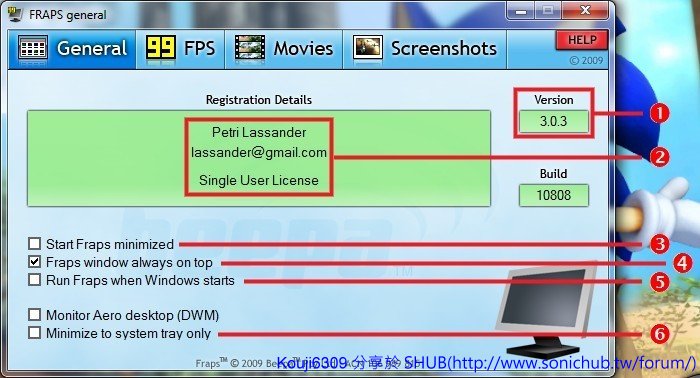
附件: FRAPS1.jpg
[font=Wingdings][font=Wingdings][/font][/font][font=新細明體]:版本[/font]
[font=Wingdings][font=Wingdings][/font][/font][font=新細明體]:授權資訊[/font]
[font=Wingdings][font=Wingdings][/font][/font][font=新細明體]:啟動時最小化[/font]
[font=Wingdings][font=Wingdings][/font][/font][font=新細明體]:最上層顯示[/font]
[font=Wingdings][font=Wingdings][/font][/font][font=新細明體]:伴隨Windows啟動[/font]
[font=Wingdings][font=Wingdings][/font][/font][font=新細明體]:最小化到系統夾[/font]
[font=新細明體]一般設定,應該只有”啟動時最小化”比較常用到[/font]
[/size][font=Calibri]
[/font]
[font=新細明體][size=5]FPS:
[/font][font=Calibri]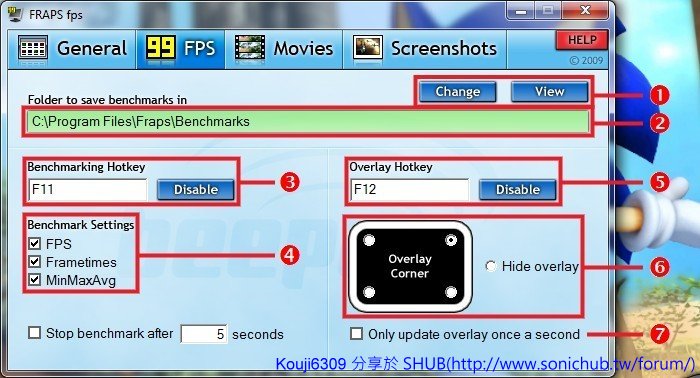
附件: FRAPS2.jpg[/font]
[font=Wingdings][font=Wingdings][/font][/font][font=新細明體]:更改、瀏覽統計紀錄目錄[/font]
[font=Wingdings][font=Wingdings][/font][/font][font=新細明體]:當前統計紀錄目錄[/font]
[font=Wingdings][font=Wingdings][/font][/font][font=新細明體]:設定統計熱鍵[/font]
[font=新細明體]按下後會開啟\\關閉FPS顯示,當開啟時會順便統計及儲存[/font]
[font=Wingdings][font=Wingdings][/font][/font][font=新細明體]:統計設定[/font]
[font=新細明體] 將會存成*.csv(逗號分隔型取值格式)的檔案,一般用Excel開啟
[/font][font=Wingdings][font=Wingdings][/font][/font][font=新細明體]:FPS顯示位置熱鍵[/font]
[font=新細明體] 每按一次,就往下一個跳,順序:左上→右上→左下→右下→關閉
[/font][font=Wingdings][font=Wingdings][/font][/font][font=新細明體]:目前FPS顯示位置[/font]
[font=Wingdings][font=Wingdings][/font][/font][font=新細明體]:每秒只更新一次FPS[/font]
[font=新細明體]Movies:
[/font]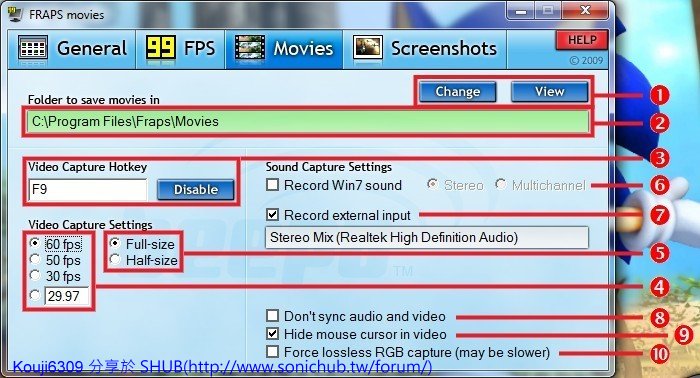
附件: FRAPS3.jpg
[font=Wingdings][font=Wingdings][/font][/font][font=新細明體]:更改、瀏覽錄影目錄[/font]
[font=Wingdings][font=Wingdings][/font][/font][font=新細明體]:當前錄影目錄[/font]
[font=新細明體] 值得一提,在NTFS檔案系統下可設定”壓縮資料以節省空間”,不過錄影時這項屬性會被取消,也就是說錄好的影片是不會被系統壓縮的。建議找個大一的的儲存空間,本程式錄影是沒有編碼壓縮的,所以檔案特別大。
[/font][font=Wingdings][font=Wingdings][/font][/font][font=新細明體]:設定錄影開始\\停止熱鍵[/font]
[font=Wingdings][font=Wingdings][/font][/font][font=新細明體]:設定每秒幀數[/font]
[font=Wingdings][font=Wingdings][/font][/font][font=新細明體]:設定影像大小[/font]
[font=新細明體] Full-size:完整大小Half-size: 1/2大小[/font]
[font=Wingdings][font=Wingdings][/font][/font][font=新細明體]:錄製聲音[/font]
[font=Wingdings][font=Wingdings][/font][/font][font=新細明體]:錄製外部輸入[/font]
[font=新細明體] 這個地方,似乎選”[/font][font=Wingdings][font=Wingdings][/font][/font][font=新細明體]錄製外部輸入”,然後設”立體音混音”,似乎會比較大聲。如果選”[/font][font=Wingdings][font=Wingdings][/font][/font][font=新細明體]錄製聲音”,音量可能要轉很大聲才錄得到聲音[/font]
[font=Wingdings][font=Wingdings][/font][/font][font=新細明體]:聲音影像不同步[/font]
[font=新細明體] 這功能,一般人應該不會去用吧……
[/font][font=Wingdings][font=Wingdings][/font][/font][font=新細明體]:隱藏鼠標[/font]
[font=新細明體] 這程式也可以錄式窗化的遊戲,若怕不小心錄到滑鼠,就把它勾起來吧
[/font][font=Wingdings][font=Wingdings][/font][/font][font=新細明體]:無損RGB錄製[/font]
[font=新細明體]Screenshots:
[/font][font=Microsoft YaHei]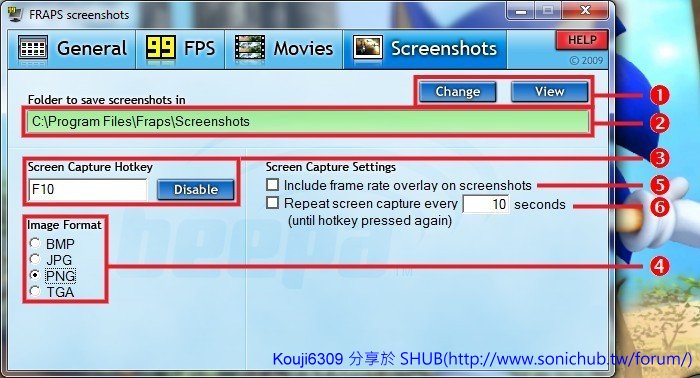
附件: FRAPS4.jpg[/font]
[font=Wingdings][font=Wingdings][/font][/font][font=新細明體]:更改、瀏覽快照目錄[/font]
[font=Wingdings][font=Wingdings][/font][/font][font=新細明體]:當前快照目錄[/font]
[font=Wingdings][font=Wingdings][/font][/font][font=新細明體]:設定快照熱鍵[/font]
[font=Wingdings][font=Wingdings][/font][/font][font=新細明體]:設定快照格式[/font]
[font=新細明體] 個人建議PNG是不錯的格式,支援全彩的無損壓縮,畫質比JPG好,檔案比BMP小
[/font][font=Wingdings][font=Wingdings][/font][/font][font=新細明體]:包含每秒幀數[/font]
[font=Wingdings][font=Wingdings][/font][/font][font=新細明體]:以某間隔連續抓取[/font]
[font=新細明體]使用上和舊版差不多
只是多了一些新功能[/font][/size]
[font=新細明體]經過一段時間,程式有了更新
版面大幅更動(變比較好看..),但內容沒有多大的變化
[size=5]General:[/font]
附件: FRAPS1.jpg
[font=Wingdings][font=Wingdings][/font][/font][font=新細明體]:版本[/font]
[font=Wingdings][font=Wingdings][/font][/font][font=新細明體]:授權資訊[/font]
[font=Wingdings][font=Wingdings][/font][/font][font=新細明體]:啟動時最小化[/font]
[font=Wingdings][font=Wingdings][/font][/font][font=新細明體]:最上層顯示[/font]
[font=Wingdings][font=Wingdings][/font][/font][font=新細明體]:伴隨Windows啟動[/font]
[font=Wingdings][font=Wingdings][/font][/font][font=新細明體]:最小化到系統夾[/font]
[font=新細明體]一般設定,應該只有”啟動時最小化”比較常用到[/font]
[/size][font=Calibri]
[/font]
[font=新細明體][size=5]FPS:
[/font][font=Calibri]
附件: FRAPS2.jpg
[font=Wingdings][font=Wingdings][/font][/font][font=新細明體]:更改、瀏覽統計紀錄目錄[/font]
[font=Wingdings][font=Wingdings][/font][/font][font=新細明體]:當前統計紀錄目錄[/font]
[font=Wingdings][font=Wingdings][/font][/font][font=新細明體]:設定統計熱鍵[/font]
[font=新細明體]按下後會開啟\\關閉FPS顯示,當開啟時會順便統計及儲存[/font]
[font=Wingdings][font=Wingdings][/font][/font][font=新細明體]:統計設定[/font]
[font=新細明體] 將會存成*.csv(逗號分隔型取值格式)的檔案,一般用Excel開啟
[/font][font=Wingdings][font=Wingdings][/font][/font][font=新細明體]:FPS顯示位置熱鍵[/font]
[font=新細明體] 每按一次,就往下一個跳,順序:左上→右上→左下→右下→關閉
[/font][font=Wingdings][font=Wingdings][/font][/font][font=新細明體]:目前FPS顯示位置[/font]
[font=Wingdings][font=Wingdings][/font][/font][font=新細明體]:每秒只更新一次FPS[/font]
[font=新細明體]Movies:
[/font]
附件: FRAPS3.jpg
[font=Wingdings][font=Wingdings][/font][/font][font=新細明體]:更改、瀏覽錄影目錄[/font]
[font=Wingdings][font=Wingdings][/font][/font][font=新細明體]:當前錄影目錄[/font]
[font=新細明體] 值得一提,在NTFS檔案系統下可設定”壓縮資料以節省空間”,不過錄影時這項屬性會被取消,也就是說錄好的影片是不會被系統壓縮的。建議找個大一的的儲存空間,本程式錄影是沒有編碼壓縮的,所以檔案特別大。
[/font][font=Wingdings][font=Wingdings][/font][/font][font=新細明體]:設定錄影開始\\停止熱鍵[/font]
[font=Wingdings][font=Wingdings][/font][/font][font=新細明體]:設定每秒幀數[/font]
[font=Wingdings][font=Wingdings][/font][/font][font=新細明體]:設定影像大小[/font]
[font=新細明體] Full-size:完整大小Half-size: 1/2大小[/font]
[font=Wingdings][font=Wingdings][/font][/font][font=新細明體]:錄製聲音[/font]
[font=Wingdings][font=Wingdings][/font][/font][font=新細明體]:錄製外部輸入[/font]
[font=新細明體] 這個地方,似乎選”[/font][font=Wingdings][font=Wingdings][/font][/font][font=新細明體]錄製外部輸入”,然後設”立體音混音”,似乎會比較大聲。如果選”[/font][font=Wingdings][font=Wingdings][/font][/font][font=新細明體]錄製聲音”,音量可能要轉很大聲才錄得到聲音[/font]
[font=Wingdings][font=Wingdings][/font][/font][font=新細明體]:聲音影像不同步[/font]
[font=新細明體] 這功能,一般人應該不會去用吧……
[/font][font=Wingdings][font=Wingdings][/font][/font][font=新細明體]:隱藏鼠標[/font]
[font=新細明體] 這程式也可以錄式窗化的遊戲,若怕不小心錄到滑鼠,就把它勾起來吧
[/font][font=Wingdings][font=Wingdings][/font][/font][font=新細明體]:無損RGB錄製[/font]
[font=新細明體]Screenshots:
[/font][font=Microsoft YaHei]
附件: FRAPS4.jpg
[font=Wingdings][font=Wingdings][/font][/font][font=新細明體]:更改、瀏覽快照目錄[/font]
[font=Wingdings][font=Wingdings][/font][/font][font=新細明體]:當前快照目錄[/font]
[font=Wingdings][font=Wingdings][/font][/font][font=新細明體]:設定快照熱鍵[/font]
[font=Wingdings][font=Wingdings][/font][/font][font=新細明體]:設定快照格式[/font]
[font=新細明體] 個人建議PNG是不錯的格式,支援全彩的無損壓縮,畫質比JPG好,檔案比BMP小
[/font][font=Wingdings][font=Wingdings][/font][/font][font=新細明體]:包含每秒幀數[/font]
[font=Wingdings][font=Wingdings][/font][/font][font=新細明體]:以某間隔連續抓取[/font]
[font=新細明體]使用上和舊版差不多
只是多了一些新功能[/font][/size]