乾脆就順手來裝裝看...
Beta 1 Build7000版本,目前應該已經到7025介面聽說也有點不一樣
桌面:
[附件 1130 未找到]
桌面小工具把邊欄資訊看板(Sidebar)拿掉了,小工具直接放在桌面上,靠近桌面邊緣時會有引力吸附過去
Superbar 新工作列:
[附件 1131 未找到]
看圖其實看不出個所以然,不少人說乍看之下以為是 MacOSX Dock,
其實根本不一樣,Superbar 功能上和實用度已完全超越 Dock,對工作上效率上有很大的提升,
不過 MacOSX Dock 仍然是比較美觀酷炫得多,這點無庸置疑的..雖然 Win7 很多地方變得好看很多,
但是整體離 MacOSX 的美觀酷炫還是有一段差距,畢竟介面美化一直都不是 Windows 的強項
新東西總有人喜歡,有人不喜歡,守舊派也不用擔心,它是可自訂的
可選大/小圖示,可結合/不結合,工作列上圖示你都可自行拖曳移動改變位置...
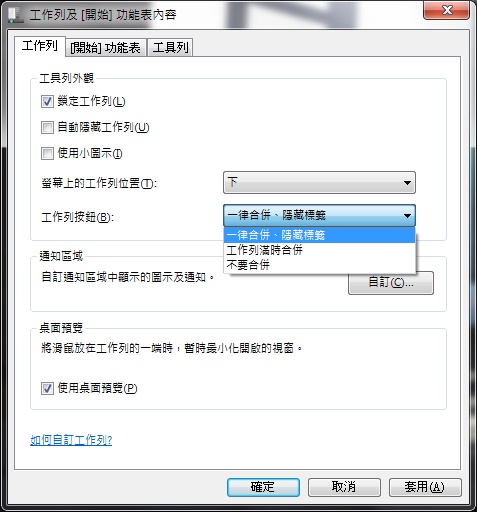
附件: superbar_1.jpg
功能表設定畫面

附件: superbar_2.jpg

附件: superbar_3.jpg
大圖示 工作列有合併&無合併

附件: superbar_4.jpg

附件: superbar_5.jpg
小圖示 工作列有合併&無合併
Superbar 的視窗預覽效果:
[附件 1132 未找到]
工作列使用預設值的大圖示和結合的模式最好,原因是它不會在工作列顯示多餘的文字,
當程式開很多時,它不會全部擠在工作列,而已開啟的程式圖示周圍會有一個透明框代表它被打開了,
但是已經打開的程式的工作列圖示,你在上面按一下會變成放大或縮小的功能 (和傳統工作列一樣),
此時想再開一個相同程式有幾種方式:
1. 直接在圖示上按滑鼠的滾輪鍵 (中鍵),這方式最快
2. 用 WinKey + 1, WinKey + 2, WinKey + 3 ..組合鍵,數字是對應工作列圖示由左到右順序
3. 按住 Shift 不放,按一下工作列圖示
4. 在工作列圖示上按右鍵叫出 Jumplist 選單來開啟
如果一次開啟很多同一個程式,它們的圖示組合在一起時要怎麼找?比如你開了2個以上WinRAR或IE?
只要把箭頭停留在已開啟的程式圖示上就會出現視窗預覽的效果,馬上找到你要的程式,
把箭頭停留在視窗預覽上任何一個小視窗上,其他的程式馬上會變成透明狀,這功能叫 Areo Peek,
你會發現 Flip 3D 捷徑被拿掉了,雖然功能還在(WinKey + Tab),但有更強的 Areo Peek 後幾乎用不到了,
另有 Aero Shake 托住視窗左右(或上下)晃動後其它的視窗會被最小化,Aero Snap 可以並排與最大化..等,
這些新功能其實無法用文字和圖片描述的清楚,還是看影片吧...
Superbar 和 Aero 全新功能:
http://www.youtube.com/v/M8AqXaNr8ag
Areo Peek:
http://www.youtube.com/v/ipg6ltIZRw0
Aero Shake:
http://www.youtube.com/v/LMD0Geg-1H4
開始功能表:
[附件 1133 未找到][附件 1134 未找到]
傳統模式開始功能表這次被徹底刪了 (在 Vista 時尚能切換成傳統模式)
工作列和開始功能表的色彩現在是跟你自訂的視窗色彩一致了,不再是罩上一層深黑色,
關機按鈕不再是 Vista 那兩個令人費解的圖案了,主按鈕可以自行設定為最常用的選項,
而剩下沒設定的選項就放在右邊箭頭按鈕那個選單裡了
JumpList 選單:
[附件 1135 未找到][附件 1136 未找到]
[附件 1137 未找到]
以前開啟過的東西 (Recent),會被紀錄列出在開始功能表中關聯程式的 JumpList 選單裡,更方便你的查找
也可直接在工作列叫出 Jumplist 選單,在圖示上按右鍵 (或用左鍵按住圖示向上拖曳)
你可把常比較常用的項目釘 (Pin) 在 JumpList 選單上固定,就不會被後來的新項目給刷掉,
比如把某網站釘在 IE 的 JumpLis,把某首歌或影片釘在 WMP 的 JumpLis 選單上固定...
如果你用公司電腦,又只有一個共用帳號,那就關閉這個功能吧,將不會留下任何紀錄
顯示桌面:
[附件 1138 未找到]
這功能現在是右下角那個透明按鈕,游標停留在按鈕上會讓視窗全部變透明,按一下會全部最小化/還原
或按住 WinKey + Space 時全部視窗會變透明
工作列圖示也能顯示進度條:
[附件 1139 未找到]
出現在下載、複製、移動、變更某些設定..等操作上
Libraries 重要的新功能:
[附件 1140 未找到]
[附件 1141 未找到]
這個 Libraries (媒體櫃) 的資料庫功能讓你管理檔案更方便,用它管理後找東西就容易了,
如果你是個東西亂放又根本沒在整理的人,用它就對了,你的硬碟中目錄再亂檔案再雜也簡單搞定,
使用非常簡單,任意選取一個目標資料夾,按工具列 Include in Library 按鈕將它包含到指定的 Library
這樣媒體櫃資料庫就建成了,覺得預設的 Library 四大分類不夠細可自己追加
*妥善運用 Superbar + Libraries 將可改變你的使用習慣,讓桌面乾乾淨淨,不用放一堆常用資料/捷徑
佈景主題和桌布:
[附件 1142 未找到]
操作介面重新設計編排,在 %SystemRoot%\\Globalization\\MCT\\ 下有幾個隱藏的主題
[附件 1143 未找到]
定時循環或隨機自動換桌布、桌面上叫出右鍵選單可手動切換下一張桌布
10秒太頻繁...感覺10~30分鐘剛剛好,如果想要每天換不同的感覺也可以設定一天
另外發現,當你在打字的時候突然換了桌布,現在打的字就輸入上去了...
[附件 1144 未找到]
切換解析度的功能被改良了,設定介面也重新設計編排了
現在4:3的螢幕也可正常切換成16:9/16:10顯示了(反之亦可),這在以前是辦不到的
通知區域:
[附件 1145 未找到]
[附件 1146 未找到]
系統列圖示,大部分預設是被隱藏,按一下小箭頭可查看有哪些程式在執行 (覺得麻煩可設為全部顯示)
這在 XP/Vista 的隱藏方式是向右縮進
跟 Superbar 一樣,圖示可自由拖曳移動改變位置,可自由拖曳進出隱藏欄
資訊安全中心 Action Center:
[附件 1147 未找到]
[附件 1148 未找到]
Action Center 取代了 XP/Vista 的安全中心
沒裝或沒開防火牆、防毒、網路安全軟體,硬體或驅動有問題...時,會跳出訊息提醒你
設計給初學者用的,覺得這些訊息很煩就全關閉吧
UAC:
[附件 1149 未找到]
UAC (使用者帳戶控制) 可自訂分級了 (怕中毒或惡意程式就不要設到最低)
待續...
[附件 1124 未找到]
[附件 1125 未找到]
老工作機已經服役7年多了,還是很耐操XD
但分數太低了....
